Domain esd-bodenbeschichtungen.de kaufen?
Wir ziehen mit dem Projekt
esd-bodenbeschichtungen.de um.
Sind Sie am Kauf der Domain
esd-bodenbeschichtungen.de interessiert?
domain@kv-gmbh.de · 0541-91531010
Domain esd-bodenbeschichtungen.de kaufen?
Wie bekomme ich App auf Desktop?
Um eine App auf deinem Desktop zu haben, musst du zuerst sicherstellen, dass die App für Desktop verfügbar ist. Dann kannst du die App entweder von der offiziellen Website des Entwicklers herunterladen oder sie aus dem Microsoft Store oder dem Mac App Store installieren. Nachdem die App installiert ist, sollte sie automatisch auf deinem Desktop erscheinen. Du kannst auch eine Verknüpfung zur App auf deinem Desktop erstellen, indem du die App-Verknüpfung aus dem Startmenü oder dem Installationsverzeichnis auf deinen Desktop ziehst. **
Wie bekommt man eine App auf den Desktop?
Um eine App auf den Desktop zu bekommen, muss man die App zunächst herunterladen und installieren. Dies kann je nach Betriebssystem unterschiedlich sein, z.B. über den App Store bei iOS oder den Microsoft Store bei Windows. Nach der Installation sollte die App automatisch auf dem Desktop erscheinen. Falls nicht, kann man die Verknüpfung manuell erstellen, indem man die App-Datei auf den Desktop zieht oder mit einem Rechtsklick auf die App im Startmenü eine Verknüpfung auf dem Desktop erstellt. Man kann auch den Desktop anpassen und die App-Verknüpfung dort platzieren, wo es einem am besten passt. **
Ähnliche Suchbegriffe für Desktop-App
Top-Angebote
Produkte zum Begriff Desktop-App:
-
Segway Mähroboter Navimow i208 AWD 18cm/800m² mit APP inkl. gratis GarageSegway Mähroboter Navimow i208 AWD 18cm/800m² mit APP inkl. gratis Garage Produktnummer: 0687060401 Der Mähroboter Segway Navimow ist die ideale Lösung für größere Gärten bis 800 m². Mit seiner großzügigen 18 cm Schnittbreite arbeitet er besonders effizient und sorgt für ein gleichmäßiges, sauberes Schnittbild – ganz automatisch und ohne Begrenzungsdraht. Dank intelligenter Navigation plant der Mähroboter seine Route systematisch und meistert auch komplexe Gartenformen souverän. Der leise, emissionsfreie Betrieb macht ihn perfekt für den Einsatz in Wohngebieten, während die robuste Bauweise zuverlässige Leistung bei jedem Wetter gewährleistet. Schnittbreite: 18 cm Schnitthöhe: 20 - 60 mm max. Flächenleistung: 800 m² inkl. gratis Garage Leistung: 21,6 Volt Li-Ionen Akku / 5 Ah Ladedauer: ca. 120 min Geräuschpegel: 59 dB(A) Gewicht: 7,4 kg Herstellerinformationen: Navimow B.V. Dynamostraat 7 1014BN Amsterdam, NIEDERLANDE eMail: support-navimow@rlm.segway.com998,00 €*Versand: 4,99 €Sichere Weiterleitung zum Anbieter
-
Parallels Desktop 26 ESD, Vollversion, Multilingual fürParallels Desktop für Mac ist eine einfache, schnelle und leistungsstarke Lösung, um Windows auf Mac-Rechnern mit Intel oder Apple Silicon auszuführen. Installieren und nutzen Sie Ihre bevorzugten Windows-Anwendungen und geniessen Sie dank eines nahtlosen Wechsels zwischen Mac- und Windows-Umgebungen ein effizientes und einheitliches Erlebnis. Profitieren Sie von hoher 3D-Leistung, die anspruchsvolle grafische Anwendungen und Spiele sowie ein breites Spektrum von Betriebssystemen, einschliesslich virtueller macOS- und Linux-Maschinen, unterstützt. Parallels Desktop für Mac eignet sich ideal für Privatanwender und Studierende. Regelmässige Aktualisierungen, Support rund um die Uhr und eine intuitive Benutzeroberfläche stellen sicher, dass Sie das Beste von macOS und Windows geniessen können. Es ist kein Wunder, dass Parallels bei Millionen von Mac-Benutzern so grossen Anklang findet.163,99 €*Versand: 0,00 €Sichere Weiterleitung zum Anbieter



-
Wie bekomme ich eine App auf den Desktop?
Um eine App auf deinen Desktop zu bekommen, musst du zunächst sicherstellen, dass die App auf deinem Computer installiert ist. Wenn die App installiert ist, kannst du eine Verknüpfung auf deinem Desktop erstellen, indem du mit der rechten Maustaste auf das App-Symbol klickst und "Verknüpfung erstellen" auswählst. Diese Verknüpfung kannst du dann einfach auf deinen Desktop ziehen. Alternativ kannst du auch die App im Startmenü suchen, mit der rechten Maustaste darauf klicken und "Auf Desktop anzeigen" auswählen. So wird automatisch eine Verknüpfung auf deinem Desktop erstellt. **
-
Wie kann ich eine App auf den Desktop ziehen?
Um eine App auf den Desktop zu ziehen, musst du zuerst sicherstellen, dass die App bereits auf deinem Computer installiert ist. Suche dann nach dem App-Symbol auf deinem Startmenü oder in der Suchleiste. Klicke mit der rechten Maustaste auf das App-Symbol und wähle die Option "Auf Desktop verknüpfen" oder "Verknüpfung erstellen". Ziehe dann die Verknüpfung auf deinen Desktop, indem du die Maustaste gedrückt hältst. Lasse die Maustaste los, um die Verknüpfung auf dem Desktop abzulegen. Nun kannst du die App jederzeit direkt vom Desktop aus starten. **
-
Gibt es eine Bluetooth-App für den Desktop-PC?
Ja, es gibt verschiedene Bluetooth-Apps für den Desktop-PC, die es ermöglichen, Bluetooth-Geräte mit dem Computer zu verbinden. Einige beliebte Optionen sind beispielsweise "BluetoothView" und "Bluetooth Driver Installer". Diese Apps ermöglichen es, Bluetooth-Geräte wie Kopfhörer, Tastaturen oder Mäuse mit dem PC zu verbinden und zu steuern. **
-
Wie entferne ich die Windows 11 App vom Desktop?
Um die Windows 11 App vom Desktop zu entfernen, klicken Sie mit der rechten Maustaste auf das App-Symbol und wählen Sie "Von Desktop entfernen" aus dem Kontextmenü. Alternativ können Sie die App auch per Drag & Drop in den Papierkorb ziehen, um sie zu löschen. **
Was ist der Fehler beim Installieren der Autodesk Desktop App?
Es ist schwierig, den genauen Fehler beim Installieren der Autodesk Desktop App zu bestimmen, da es verschiedene mögliche Ursachen geben kann. Es könnte ein Problem mit der Internetverbindung, den Systemanforderungen oder der Installation selbst geben. Es wird empfohlen, die Fehlermeldung oder das genaue Problem zu überprüfen und gegebenenfalls den technischen Support von Autodesk zu kontaktieren, um eine Lösung zu finden. **
Für die Entwicklung einer Desktop-App, welche Programmiersprache wird empfohlen?
Für die Entwicklung einer Desktop-App gibt es verschiedene Programmiersprachen, die empfohlen werden können. Eine häufig genutzte Sprache ist beispielsweise Java, da sie plattformunabhängig ist und eine große Community hat. Alternativ kann auch C# mit dem .NET Framework verwendet werden, besonders wenn die App für Windows entwickelt werden soll. Letztendlich hängt die Wahl der Programmiersprache jedoch von den spezifischen Anforderungen und Präferenzen des Entwicklers ab. **
Top-Angebote
Produkte zum Begriff Desktop-App:
-
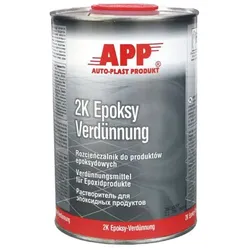
APP EP-Verdünnung f. Epoxy-Lacksysteme 1 Ltr.APP 2K Epoxydharzverdünnung ist ein Verdünnungsmittel für Epoxidprodukte. Die EP-Verdünnung ist für die Bestimmung der Spritzviskosität von EP-Grundierungen und EP-Grundanstrichen bei Reparaturarbeiten der Personen- und Nutzfahrzeuge bestimmt. Für die Anwendung mit APP 2K-Grund EP 5:1 und anderen Epoxidharzprodukten, die bei Karosseriereparaturen von epoxydharzbasierende Grund- u. Decklackmaterial verwendet werden. Inhalt: 1 Liter8,17 €*Versand: 5,40 €Sichere Weiterleitung zum Anbieter
-
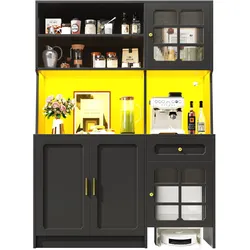
KÜCHENSCHRANK Schwarz 130x180 cm mit App-LED & Saugroboter-GarageMULTIFUNKTIONALER HOCHSCHRANK – Stilvolle Eleganz trifft Smart Home Luxuriöses Flair & intelligente Ordnung Bringen Sie modernes Design in Ihre Küche oder Ihr Esszimmer. Dieser imposante Hochschrank (130 x 180 cm) in tiefem Schwarz kombiniert Retro-Design mit modernster Technik. Die edle Verbindung aus Changhong-Glas (geriffeltes Glas), goldenen Akzenten und smarten Features macht dieses Buffet zum Herzstück Ihrer Einrichtung. Intelligente LED-Beleuchtung mit Musik-Sync Die offene zentrale Nische ist mit einer App-gesteuerten LED-Lichtleiste ausgestattet. Wählen Sie aus unzähligen Farben oder nutzen Sie den Musik-Modus: Die Beleuchtung reagiert in Echtzeit auf Lautstärke und Rhythmus Ihrer Lieblingsmusik. Exklusives Feature: Die Saugroboter-Garage Schluss mit herumstehenden Ladestationen. Dieser Schrank verfügt im unteren Bereich über eine Aussparung für Saugroboter. So findet Ihr smarter Helfer einen diskreten Parkplatz direkt im Möbelstück – für einen stets aufgeräumten Boden. Durchdachtes Stauraumkonzept Hinter elegantem Changhong-Glas lassen sich Gegenstände stilvoll präsentieren. Die zentrale Nische (48 cm Höhe) bietet idealen Platz für Kaffeemaschine oder Vasen. Ergänzt wird das System durch offene Regale oben sowie blickdichte Schränke und Schubladen unten. Ihre Vorteile auf einen Blick: Smart Home Ready: Integrierte Saugroboter-Garage. Ambiente-Licht: App-gesteuerte LED-Leiste mit Musik-Synchronisation. Edle Optik: Changhong-Glas und goldene Griffe im Retro-Look. Viel Platz: Mix aus Glasvitrine, Nische und geschlossenen Fächern. Technische Daten & Maße Maße & Gewicht Gesamtmaße (B/T/H): 130 x 45 x 180 cm Höhe der zentralen Nische: 48 cm Tragkraft: max. 60 kg Eigengewicht: ca. 62 kg Ausstattung & Material Farbe: Schwarz / Gold (Griffe) Material: MDF, PB, Metall, Changhong-Glas Technik: Multicolor LED mit App-Steuerung & Musikmodus Besonderheit: Integrierte Parkstation für Saugroboter Lieferumfang: Hochschrank, Montagematerial (Ver503,99 €*Versand: 0,00 €Sichere Weiterleitung zum Anbieter
-
Segway Mähroboter Navimow i208 AWD 18cm/800m² mit APP inkl. gratis GarageSegway Mähroboter Navimow i208 AWD 18cm/800m² mit APP inkl. gratis Garage Produktnummer: 0687060401 Der Mähroboter Segway Navimow ist die ideale Lösung für größere Gärten bis 800 m². Mit seiner großzügigen 18 cm Schnittbreite arbeitet er besonders effizient und sorgt für ein gleichmäßiges, sauberes Schnittbild – ganz automatisch und ohne Begrenzungsdraht. Dank intelligenter Navigation plant der Mähroboter seine Route systematisch und meistert auch komplexe Gartenformen souverän. Der leise, emissionsfreie Betrieb macht ihn perfekt für den Einsatz in Wohngebieten, während die robuste Bauweise zuverlässige Leistung bei jedem Wetter gewährleistet. Schnittbreite: 18 cm Schnitthöhe: 20 - 60 mm max. Flächenleistung: 800 m² inkl. gratis Garage Leistung: 21,6 Volt Li-Ionen Akku / 5 Ah Ladedauer: ca. 120 min Geräuschpegel: 59 dB(A) Gewicht: 7,4 kg Herstellerinformationen: Navimow B.V. Dynamostraat 7 1014BN Amsterdam, NIEDERLANDE eMail: support-navimow@rlm.segway.com998,00 €*Versand: 4,99 €Sichere Weiterleitung zum Anbieter
-
Wie bekomme ich App auf Desktop?
Um eine App auf deinem Desktop zu haben, musst du zuerst sicherstellen, dass die App für Desktop verfügbar ist. Dann kannst du die App entweder von der offiziellen Website des Entwicklers herunterladen oder sie aus dem Microsoft Store oder dem Mac App Store installieren. Nachdem die App installiert ist, sollte sie automatisch auf deinem Desktop erscheinen. Du kannst auch eine Verknüpfung zur App auf deinem Desktop erstellen, indem du die App-Verknüpfung aus dem Startmenü oder dem Installationsverzeichnis auf deinen Desktop ziehst. **
-
Wie bekommt man eine App auf den Desktop?
Um eine App auf den Desktop zu bekommen, muss man die App zunächst herunterladen und installieren. Dies kann je nach Betriebssystem unterschiedlich sein, z.B. über den App Store bei iOS oder den Microsoft Store bei Windows. Nach der Installation sollte die App automatisch auf dem Desktop erscheinen. Falls nicht, kann man die Verknüpfung manuell erstellen, indem man die App-Datei auf den Desktop zieht oder mit einem Rechtsklick auf die App im Startmenü eine Verknüpfung auf dem Desktop erstellt. Man kann auch den Desktop anpassen und die App-Verknüpfung dort platzieren, wo es einem am besten passt. **
-
Wie bekomme ich eine App auf den Desktop?
Um eine App auf deinen Desktop zu bekommen, musst du zunächst sicherstellen, dass die App auf deinem Computer installiert ist. Wenn die App installiert ist, kannst du eine Verknüpfung auf deinem Desktop erstellen, indem du mit der rechten Maustaste auf das App-Symbol klickst und "Verknüpfung erstellen" auswählst. Diese Verknüpfung kannst du dann einfach auf deinen Desktop ziehen. Alternativ kannst du auch die App im Startmenü suchen, mit der rechten Maustaste darauf klicken und "Auf Desktop anzeigen" auswählen. So wird automatisch eine Verknüpfung auf deinem Desktop erstellt. **
-
Wie kann ich eine App auf den Desktop ziehen?
Um eine App auf den Desktop zu ziehen, musst du zuerst sicherstellen, dass die App bereits auf deinem Computer installiert ist. Suche dann nach dem App-Symbol auf deinem Startmenü oder in der Suchleiste. Klicke mit der rechten Maustaste auf das App-Symbol und wähle die Option "Auf Desktop verknüpfen" oder "Verknüpfung erstellen". Ziehe dann die Verknüpfung auf deinen Desktop, indem du die Maustaste gedrückt hältst. Lasse die Maustaste los, um die Verknüpfung auf dem Desktop abzulegen. Nun kannst du die App jederzeit direkt vom Desktop aus starten. **
Ähnliche Suchbegriffe für Desktop-App
-
Parallels Desktop 26 ESD, Vollversion, Multilingual fürParallels Desktop für Mac ist eine einfache, schnelle und leistungsstarke Lösung, um Windows auf Mac-Rechnern mit Intel oder Apple Silicon auszuführen. Installieren und nutzen Sie Ihre bevorzugten Windows-Anwendungen und geniessen Sie dank eines nahtlosen Wechsels zwischen Mac- und Windows-Umgebungen ein effizientes und einheitliches Erlebnis. Profitieren Sie von hoher 3D-Leistung, die anspruchsvolle grafische Anwendungen und Spiele sowie ein breites Spektrum von Betriebssystemen, einschliesslich virtueller macOS- und Linux-Maschinen, unterstützt. Parallels Desktop für Mac eignet sich ideal für Privatanwender und Studierende. Regelmässige Aktualisierungen, Support rund um die Uhr und eine intuitive Benutzeroberfläche stellen sicher, dass Sie das Beste von macOS und Windows geniessen können. Es ist kein Wunder, dass Parallels bei Millionen von Mac-Benutzern so grossen Anklang findet.163,99 €*Versand: 0,00 €Sichere Weiterleitung zum Anbieter
-
Gibt es eine Bluetooth-App für den Desktop-PC?
Ja, es gibt verschiedene Bluetooth-Apps für den Desktop-PC, die es ermöglichen, Bluetooth-Geräte mit dem Computer zu verbinden. Einige beliebte Optionen sind beispielsweise "BluetoothView" und "Bluetooth Driver Installer". Diese Apps ermöglichen es, Bluetooth-Geräte wie Kopfhörer, Tastaturen oder Mäuse mit dem PC zu verbinden und zu steuern. **
-
Wie entferne ich die Windows 11 App vom Desktop?
Um die Windows 11 App vom Desktop zu entfernen, klicken Sie mit der rechten Maustaste auf das App-Symbol und wählen Sie "Von Desktop entfernen" aus dem Kontextmenü. Alternativ können Sie die App auch per Drag & Drop in den Papierkorb ziehen, um sie zu löschen. **
-
Was ist der Fehler beim Installieren der Autodesk Desktop App?
Es ist schwierig, den genauen Fehler beim Installieren der Autodesk Desktop App zu bestimmen, da es verschiedene mögliche Ursachen geben kann. Es könnte ein Problem mit der Internetverbindung, den Systemanforderungen oder der Installation selbst geben. Es wird empfohlen, die Fehlermeldung oder das genaue Problem zu überprüfen und gegebenenfalls den technischen Support von Autodesk zu kontaktieren, um eine Lösung zu finden. **
-
Für die Entwicklung einer Desktop-App, welche Programmiersprache wird empfohlen?
Für die Entwicklung einer Desktop-App gibt es verschiedene Programmiersprachen, die empfohlen werden können. Eine häufig genutzte Sprache ist beispielsweise Java, da sie plattformunabhängig ist und eine große Community hat. Alternativ kann auch C# mit dem .NET Framework verwendet werden, besonders wenn die App für Windows entwickelt werden soll. Letztendlich hängt die Wahl der Programmiersprache jedoch von den spezifischen Anforderungen und Präferenzen des Entwicklers ab. **
* Alle Preise verstehen sich inklusive der gesetzlichen Mehrwertsteuer und ggf. zuzüglich Versandkosten. Die Angebotsinformationen basieren auf den Angaben des jeweiligen Shops und werden über automatisierte Prozesse aktualisiert. Eine Aktualisierung in Echtzeit findet nicht statt, so dass es im Einzelfall zu Abweichungen kommen kann. ** Hinweis: Teile dieses Inhalts wurden von KI erstellt.