Domain esd-bodenbeschichtungen.de kaufen?
Wir ziehen mit dem Projekt
esd-bodenbeschichtungen.de um.
Sind Sie am Kauf der Domain
esd-bodenbeschichtungen.de interessiert?
domain@kv-gmbh.de · 0541-91531010
Domain esd-bodenbeschichtungen.de kaufen?
Erkennt die Logitech Unifying Software kein Gerät?
Wenn die Logitech Unifying Software ein Gerät nicht erkennt, könnte es verschiedene Gründe geben. Möglicherweise ist das Gerät nicht mit dem Unifying-Empfänger verbunden oder der Empfänger ist defekt. Es könnte auch sein, dass die Software nicht auf dem neuesten Stand ist oder es ein Problem mit der Treiberinstallation gibt. Es könnte hilfreich sein, die Software zu aktualisieren, den Empfänger neu zu verbinden oder den Support von Logitech zu kontaktieren, um weitere Unterstützung zu erhalten. **
Was ist der Unifying-Empfänger für die Logitech Pro-Maus?
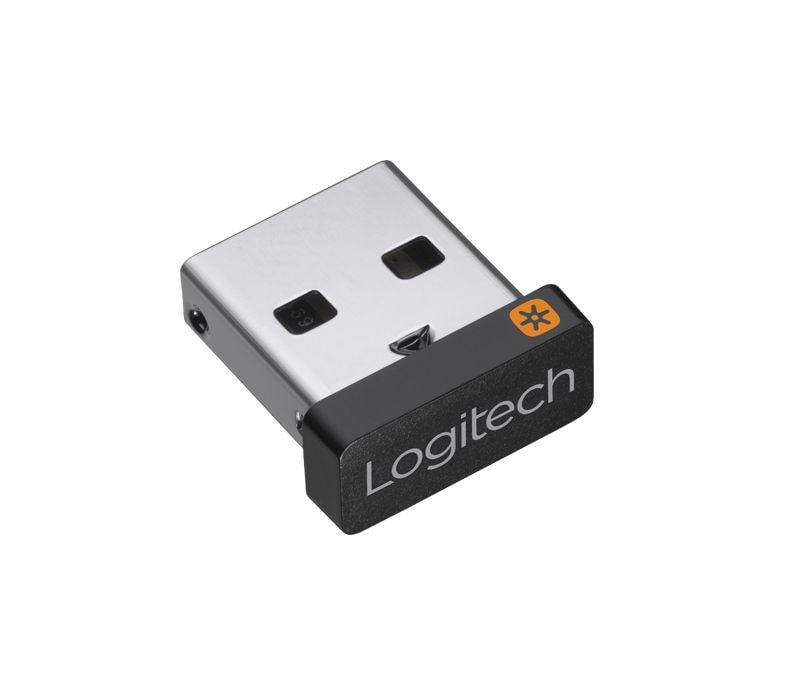
Der Unifying-Empfänger ist ein kleiner USB-Empfänger, der von Logitech entwickelt wurde, um mehrere kabellose Geräte wie Mäuse und Tastaturen mit nur einem Empfänger zu verbinden. Mit dem Unifying-Empfänger können Benutzer ihre Logitech Pro-Maus ohne zusätzliche Empfänger mit ihrem Computer verbinden. Der Empfänger verwendet eine fortschrittliche Funktechnologie, um eine zuverlässige und störungsfreie Verbindung zu gewährleisten. **

Ähnliche Suchbegriffe für Logitech-USB-Unifying-Receiver
Top-Angebote
Produkte zum Begriff Logitech-USB-Unifying-Receiver:
-
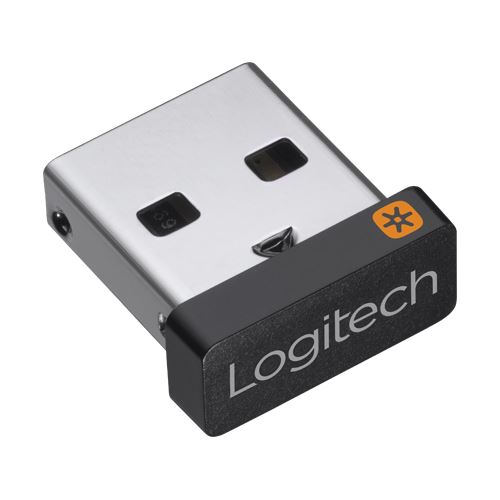
Logitech USB Unifying Receiver Maus (910-005931)Produktbeschreibung: Logitech Unifying Receiver - Wireless Maus- / Tastaturempfänger - USB, Gerätetyp: Wireless Maus- / Tastaturempfänger, Schnittstellen Typ: USB, Abmessungen (Breite x Tiefe x Höhe): 0,9 cm x 0,6 cm x 1,5 cm, Gewicht: 1.23 g, Erforderliches Betriebssystem: Microsoft Windows 7 / 8 / 10 or later, Apple MacOS X 10.10 oder höher14,29 €*Versand: 0,00 €Sichere Weiterleitung zum Anbieter

-
Kann man einen Logitech Unifying Empfänger mit einer Logitech Tastatur verbinden? Wenn ja, wie geht das? Muss man erst einen Treiber installieren oder so?
Ja, man kann einen Logitech Unifying Empfänger mit einer Logitech Tastatur verbinden. Dazu muss man den Unifying Empfänger in einen USB-Anschluss des Computers stecken und die Tastatur einschalten. Der Empfänger und die Tastatur sollten sich automatisch miteinander verbinden, ohne dass man einen Treiber installieren muss. **
-
Wozu dient der USB-Anschluss am Receiver?
Der USB-Anschluss am Receiver dient dazu, externe Geräte wie USB-Sticks oder Festplatten anzuschließen. Dadurch können Medieninhalte wie Musik, Videos oder Fotos direkt über den Receiver abgespielt werden. Außerdem kann der USB-Anschluss auch zur Aktualisierung der Receiver-Software verwendet werden. **
-
Ist die USB-Schnittstelle meiner Logitech-Maus defekt?
Es ist schwierig, diese Frage ohne weitere Informationen zu beantworten. Es könnte sein, dass die USB-Schnittstelle defekt ist, aber es könnte auch andere Gründe für das Problem geben, wie zum Beispiel ein Treiberproblem oder ein defektes Kabel. Es wäre am besten, weitere Tests durchzuführen, um die genaue Ursache des Problems festzustellen. **
-
Warum hat die Logitech G513 zwei USB-Stecker?
Die Logitech G513 hat zwei USB-Stecker, weil sie eine zusätzliche Stromversorgung benötigt. Ein Stecker ist für die Datenübertragung und die Tastaturfunktionen, während der andere Stecker für die RGB-Beleuchtung und die USB-Durchschleifung verwendet wird. Dies ermöglicht es der Tastatur, mehr Leistung zu liefern und gleichzeitig eine hohe Funktionalität und Beleuchtung zu bieten. **


In welchen USB-Port muss die Logitech G502 gesteckt werden: USB 2.0, USB Typ C, USB 3.0 oder USB 3.1?
Die Logitech G502 kann in jeden USB-Port gesteckt werden, der mit USB 2.0, USB 3.0 oder USB 3.1 kompatibel ist. Es ist jedoch wichtig zu beachten, dass die Leistung der Maus möglicherweise eingeschränkt ist, wenn sie in einen USB 2.0-Port anstelle eines USB 3.0- oder 3.1-Ports gesteckt wird. **
Erkennt der Receiver plötzlich kein USB-Festplattenmedium mehr?
Es gibt mehrere mögliche Gründe dafür, dass der Receiver plötzlich kein USB-Festplattenmedium mehr erkennt. Es könnte ein Problem mit dem USB-Anschluss des Receivers selbst geben, ein Problem mit dem USB-Kabel oder ein Problem mit der Festplatte selbst. Es könnte auch sein, dass das Dateiformat der Festplatte nicht mit dem Receiver kompatibel ist. **
Top-Angebote
Produkte zum Begriff Logitech-USB-Unifying-Receiver:
-
Logitech USB Unifying Receiver USB-ReceiverUSB Unifying receiver USB-Empfänger für den Einsatz mit einer Unifying-Maus oder -Tastatur. Auf einen Blick GerätetypMaus/Tastatur MarkenkompatibilitätLogitech Menge pro Packung1 Stück(e) ÜbertragungstechnikKabellos Kabellose Reichweite10 m Produktbeschreibung EIN EMPFÄNGER – 6 GERÄTE Verbinden Sie bis zu 6 kompatible Tastaturen und Mäuse mit einem Computer über einen einzigen Unifying-Empfänger - keine Probleme mehr mit mehreren USB-Empfängern. WINZIGER USB-EMPFÄNGER, DEN SIE PERMANENT EINGESTECKT LASSEN KÖNNEN Unser kleinster Unifying-Empfänger. Er ist so winzig, dass Sie ihn problemlos dauerhaft in Ihrem Notebook eingesteckt lassen können, selbst wenn Sie es transportieren. HABEN SIE IHREN UNIFYING-EMPFÄNGER VERLOREN? Sie können diesen separaten USB-Unifying-Empfänger verwenden, um einen verloren gegangenen Empfänger zu ersetzen. Er ist kompatibel mit allen Logitech Unifying-Produkten (achten Sie auf das Unifying-Logo bei kompatiblen Produkten) ZUSÄTZLICHER EMPFÄNGER FÜR LOGITECH...10,89 €*Versand: 5,95 €Sichere Weiterleitung zum Anbieter
-
Erkennt die Logitech Unifying Software kein Gerät?
Wenn die Logitech Unifying Software ein Gerät nicht erkennt, könnte es verschiedene Gründe geben. Möglicherweise ist das Gerät nicht mit dem Unifying-Empfänger verbunden oder der Empfänger ist defekt. Es könnte auch sein, dass die Software nicht auf dem neuesten Stand ist oder es ein Problem mit der Treiberinstallation gibt. Es könnte hilfreich sein, die Software zu aktualisieren, den Empfänger neu zu verbinden oder den Support von Logitech zu kontaktieren, um weitere Unterstützung zu erhalten. **
-
Was ist der Unifying-Empfänger für die Logitech Pro-Maus?
Der Unifying-Empfänger ist ein kleiner USB-Empfänger, der von Logitech entwickelt wurde, um mehrere kabellose Geräte wie Mäuse und Tastaturen mit nur einem Empfänger zu verbinden. Mit dem Unifying-Empfänger können Benutzer ihre Logitech Pro-Maus ohne zusätzliche Empfänger mit ihrem Computer verbinden. Der Empfänger verwendet eine fortschrittliche Funktechnologie, um eine zuverlässige und störungsfreie Verbindung zu gewährleisten. **
-
Kann man einen Logitech Unifying Empfänger mit einer Logitech Tastatur verbinden? Wenn ja, wie geht das? Muss man erst einen Treiber installieren oder so?
Ja, man kann einen Logitech Unifying Empfänger mit einer Logitech Tastatur verbinden. Dazu muss man den Unifying Empfänger in einen USB-Anschluss des Computers stecken und die Tastatur einschalten. Der Empfänger und die Tastatur sollten sich automatisch miteinander verbinden, ohne dass man einen Treiber installieren muss. **
-
Wozu dient der USB-Anschluss am Receiver?
Der USB-Anschluss am Receiver dient dazu, externe Geräte wie USB-Sticks oder Festplatten anzuschließen. Dadurch können Medieninhalte wie Musik, Videos oder Fotos direkt über den Receiver abgespielt werden. Außerdem kann der USB-Anschluss auch zur Aktualisierung der Receiver-Software verwendet werden. **
Ähnliche Suchbegriffe für Logitech-USB-Unifying-Receiver
-
Logitech USB Unifying Receiver Maus (910-005931)Produktbeschreibung: Logitech Unifying Receiver - Wireless Maus- / Tastaturempfänger - USB, Gerätetyp: Wireless Maus- / Tastaturempfänger, Schnittstellen Typ: USB, Abmessungen (Breite x Tiefe x Höhe): 0,9 cm x 0,6 cm x 1,5 cm, Gewicht: 1.23 g, Erforderliches Betriebssystem: Microsoft Windows 7 / 8 / 10 or later, Apple MacOS X 10.10 oder höher14,29 €*Versand: 0,00 €Sichere Weiterleitung zum Anbieter
-
Sommer, Felix: Beton & Nicht BetonBeton & Nicht Beton , Ob in der Bauindustrie oder auf Klimakonferenzen: Die Debatte um die Nachhaltigkeit des Materials Beton wird hitzig geführt. Felix Sommer gehört mit seinem in Berlin gegründeten Unternehmen SB5ÜNF nach über 1600 abgeschlossenen Baustellen zu den bekanntesten Spezialist*innen für Betonkosmetik, Betoninstandsetzung und Betonsanierung in Deutschland. In kurzweiligen Erzählungen über spektakuläre Bauprojekte gibt er Einblick in die Perfektionierung eines Handwerks und die Zusammenarbeit zwischen den am Bau Beteiligten. Damit bereichert er die Diskussion über einen der prägendsten Baustoffe der Moderne um eine außergewöhnliche Perspektive. Auch als Sonderedition erhältlich - gebunden in Beton: 978-3-98612-086-3 Unkonventioneller Zugang zur aktuellen Debatte um Nachhaltigkeit und Ästhetik von Beton Fachwissen eines Experten für Betonkosmetik, Betoninstandsetzung und Betonsanierung, unterhaltsam erzählt Mit unveröffentlichten Fotografien bekannter Bauten: vom Haus am Schedlberg (Peter Haimerl) über das Berliner Futurium (Richter Musikowski) bis hin zur Neuen Nationalgalerie (Mies van der Rohe) Ausgewählt für die Shortlist Schönste Deutsche Bücher 2024 (Stiftung Buchkunst) , Tagfahrlichter > Lichter & Leuchten , Erscheinungsjahr: 20240506, Produktform: Kartoniert, Autoren: Sommer, Felix, Seitenzahl/Blattzahl: 240, Abbildungen: 140 farbige und s/w Abbildungen, Themenüberschrift: ARCHITECTURE / Methods & Materials, Keyword: Architektur; Beton; Betonkosmetik; Betonsanierung; Deutschlandhaus; Futurium; Handwerk; Haus am Schedlberg; Marie-Elisabeth-Lüders-Haus; Marte.Marte; Materialität; Mies van der Rohe; Nachhaltigkeit; Neue Nationalgalerie; Peter Haimerl; Richter und Musikowski; Sanierung; Schinkelplatz; Schönste Deutsche Bücher 2024; Sichtbeton; Stephan Braunfels; Stiftung Buchkunst; The Best German Book Design 2024; aesthetics; architecture; concrete; craft; materiality; refurbishment; restoration; retouching; staab architekten; sustainability; Ästhetik, Warengruppe: HC/Architektur, UNSPSC: 49019900, Warenverzeichnis für die Außenhandelsstatistik: 49019900, Länge: 263, Breite: 175, Höhe: 27, Gewicht: 672, Produktform: Klappenbroschur, Genre: Geisteswissenschaften/Kunst/Musik,38,00 €*Versand: 0,00 €Sichere Weiterleitung zum Anbieter
-
Ist die USB-Schnittstelle meiner Logitech-Maus defekt?
Es ist schwierig, diese Frage ohne weitere Informationen zu beantworten. Es könnte sein, dass die USB-Schnittstelle defekt ist, aber es könnte auch andere Gründe für das Problem geben, wie zum Beispiel ein Treiberproblem oder ein defektes Kabel. Es wäre am besten, weitere Tests durchzuführen, um die genaue Ursache des Problems festzustellen. **
-
Warum hat die Logitech G513 zwei USB-Stecker?
Die Logitech G513 hat zwei USB-Stecker, weil sie eine zusätzliche Stromversorgung benötigt. Ein Stecker ist für die Datenübertragung und die Tastaturfunktionen, während der andere Stecker für die RGB-Beleuchtung und die USB-Durchschleifung verwendet wird. Dies ermöglicht es der Tastatur, mehr Leistung zu liefern und gleichzeitig eine hohe Funktionalität und Beleuchtung zu bieten. **
-
In welchen USB-Port muss die Logitech G502 gesteckt werden: USB 2.0, USB Typ C, USB 3.0 oder USB 3.1?
Die Logitech G502 kann in jeden USB-Port gesteckt werden, der mit USB 2.0, USB 3.0 oder USB 3.1 kompatibel ist. Es ist jedoch wichtig zu beachten, dass die Leistung der Maus möglicherweise eingeschränkt ist, wenn sie in einen USB 2.0-Port anstelle eines USB 3.0- oder 3.1-Ports gesteckt wird. **
-
Erkennt der Receiver plötzlich kein USB-Festplattenmedium mehr?
Es gibt mehrere mögliche Gründe dafür, dass der Receiver plötzlich kein USB-Festplattenmedium mehr erkennt. Es könnte ein Problem mit dem USB-Anschluss des Receivers selbst geben, ein Problem mit dem USB-Kabel oder ein Problem mit der Festplatte selbst. Es könnte auch sein, dass das Dateiformat der Festplatte nicht mit dem Receiver kompatibel ist. **
* Alle Preise verstehen sich inklusive der gesetzlichen Mehrwertsteuer und ggf. zuzüglich Versandkosten. Die Angebotsinformationen basieren auf den Angaben des jeweiligen Shops und werden über automatisierte Prozesse aktualisiert. Eine Aktualisierung in Echtzeit findet nicht statt, so dass es im Einzelfall zu Abweichungen kommen kann. ** Hinweis: Teile dieses Inhalts wurden von KI erstellt.