Domain esd-bodenbeschichtungen.de kaufen?
Wir ziehen mit dem Projekt
esd-bodenbeschichtungen.de um.
Sind Sie am Kauf der Domain
esd-bodenbeschichtungen.de interessiert?
domain@kv-gmbh.de · 0541-91531010
Domain esd-bodenbeschichtungen.de kaufen?
Wie kann ich in LibreOffice Seitennummern als Standard einrichten?
Um Seitennummern als Standard in LibreOffice einzurichten, öffnen Sie das Programm und gehen Sie zu "Format" > "Seite". Klicken Sie auf die Registerkarte "Kopfzeile" oder "Fußzeile" und aktivieren Sie das Kontrollkästchen "Kopfzeile" oder "Fußzeile" anzeigen. Klicken Sie dann auf "Einfügen" > "Seitennummer" und wählen Sie die gewünschte Position und Formatierung der Seitennummer aus. Klicken Sie abschließend auf "OK", um die Änderungen zu speichern. **
Wie fügt man Seitennummern in ein Word-Dokument ein?
Um Seitennummern in ein Word-Dokument einzufügen, klicke auf "Einfügen" in der Menüleiste. Wähle dann "Seitenzahl" aus und entscheide, ob du die Seitenzahl oben oder unten auf der Seite platzieren möchtest. Du kannst auch das Format und den Startpunkt der Seitennummerierung anpassen. **

Ähnliche Suchbegriffe für Seitennummern
Top-Angebote
Produkte zum Begriff Seitennummern:

-
„Wie kann ich Seitennummern in einem Word-Dokument hinzufügen?“
Um Seitennummern in einem Word-Dokument hinzuzufügen, klicke auf "Einfügen" in der Menüleiste. Wähle dann "Seitenzahl" aus und entscheide, wo die Seitenzahl platziert werden soll. Du kannst auch das Format und den Stil der Seitenzahl anpassen. **
-
Wie kann man die ersten Seitennummern in OpenOffice unsichtbar machen?
Um die ersten Seitennummern in OpenOffice unsichtbar zu machen, kannst du folgende Schritte befolgen: Klicke auf "Einfügen" in der Menüleiste, dann auf "Felder" und wähle "Seitennummer". Wähle die Option "Format" und setze das Häkchen bei "Erste Seite anders". Klicke dann auf "OK" und die ersten Seitennummern werden unsichtbar. **
-
Wie kann man die ersten Seitennummern in OpenOffice unsichtbar machen?
Um die ersten Seitennummern in OpenOffice unsichtbar zu machen, kannst du folgende Schritte befolgen: 1. Klicke auf "Einfügen" in der Menüleiste und wähle "Fußzeile" aus. 2. Klicke mit der rechten Maustaste in die Fußzeile und wähle "Einfügen" und dann "Feldbefehl" aus. 3. Wähle im Feldbefehl-Fenster den Befehl "Seitennummer" aus und aktiviere die Option "Ohne Formatierung". 4. Klicke auf "Einfügen" und dann auf "Schließen", um die Fußzeile zu schließen. Dadurch werden die ersten Seitennummern unsichtbar. **
-
Wie kann ich in Open Office Seitennummern ohne Fußzeile einfügen?
In Open Office kannst du Seitennummern ohne Fußzeile einfügen, indem du die Kopfzeile verwendest. Gehe dazu zu "Einfügen" > "Kopfzeile" und wähle eine der verfügbaren Kopfzeilen aus. Klicke dann auf das Symbol "Seitennummer einfügen" in der Symbolleiste, um die Seitennummer in der Kopfzeile einzufügen. **

Wie kann ich in einem Dokument Seitennummern hinzufügen und formatieren?
In Microsoft Word kannst du Seitennummern hinzufügen, indem du auf "Einfügen" klickst, dann auf "Seitenzahl" gehst und das gewünschte Format auswählst. Du kannst die Seitennummerierung auch anpassen, indem du auf "Seitenzahl formatieren" klickst und dort die gewünschten Einstellungen vornimmst. Zusätzlich kannst du die Seitennummerierung auch auf bestimmten Seiten ausblenden oder mit verschiedenen Formaten versehen. **
Warum ESD Schutz?
ESD-Schutz ist wichtig, um elektronische Bauteile vor Schäden durch elektrostatische Entladungen zu schützen. Diese Entladungen können unbemerkt auftreten und zu Fehlfunktionen oder Ausfällen von elektronischen Geräten führen. Durch geeignete Maßnahmen wie ableitende Arbeitsplätze, antistatische Kleidung und ESD-geschützte Verpackungen können diese Risiken minimiert werden. Ein effektiver ESD-Schutz trägt somit dazu bei, die Zuverlässigkeit und Langlebigkeit elektronischer Komponenten zu gewährleisten und somit Kosten durch Reparaturen oder Austausch zu vermeiden. Letztendlich ist ESD-Schutz ein wichtiger Bestandteil der Qualitätskontrolle und des Risikomanagements in der Elektronikindustrie. **
Top-Angebote
Produkte zum Begriff Seitennummern:
-
Alpina Mineral Beton Versiegelung 2 Komponenten 1,1 LAlpina Mineral Beton Versiegelung 2 Komponenten 1 L Erlebe das Alpina Mineral Beton Sortiment für markante, moderne Räume mit fugenlosen Oberflächen. Stellen Sie sich vor, ihr Beton bleibt makellos und beständig, egal wo er sich befindet - drinnen, draußen oder sogar im Nassbereich. Die Alpina Mineral Beton Versiegelung macht genau das möglich! Mit einem perfekten Schutz gegen Schmutz und Feuchtigkeit, müssen Sie sich keine Sorgen um die Herausforderungen des Alltags machen. Warum mehrere Produkte nutzen, wenn Sie mit unserer All-in-One Versiegelung Zeit und Mühe sparen können? Ein Muss für alle, die das Wesentliche im Blick behalten wollen, ohne Abstriche bei der Qualität. Alpina Mineral Beton Versiegelung - Einfach auftragen und die Sorgen vergessen! Vorteile auf einen Blick Bietet einen widerstandsfähigen Schutz gegen Schmutz und Feuchtigkeit, sodass Ihr Beton in jedem Bereich makellos bleibt Geeignet für den Innen-, Außen- und Nassbereich, gewährleistet die Versiegelung dauerhafte Beständigkeit auch unter anspruchsvollen Bedingungen Die All-in-One Versiegelung spart Zeit und Mühe und ermöglicht ein problemloses Auftragen, ohne zusätzliche Produkte zu benötigen Entwickelt für höchste Ansprüche, garantiert die Versiegelung einen langanhaltenden Schutz und bewahrt die Schönheit Ihres fugenlosen Designs Alpina Mineral Beton Entdecken Sie die Einfachheit von Alpina Mineral Beton für stilvolle, fugenlose Flächen. Das Sortiment besteht aus nur drei Kernprodukten: Grundierung, Granulat und Versiegelung - perfekt für einen langlebigen, echten mineralischen Beton-Look. Ideal für trendbewusste Gestalter, sind die Produkte für Böden, Wände und Nassbereiche geeignet und bieten eine breite Farbpalette von neutral bis intensiv. Gestalten Sie moderne Räume mit einzigartiger Ästhetik und maximaler Funktionalität im Innen- und Außenbereich. Beleben Sie Ihre Räume mit Alpina Mineral Beton! Verarbeitung Hinweise vor der Verarbeitung Vorbereitung: Gießen Sie die Komponenten A und B in einen großen Eimer. Mischen: Vermengen Sie die Komponenten A und B von Hand gründlich mit einem Holzstäbchen, bis eine homogene Mischung entsteht. Anwendung: Tragen Sie die Versiegelung mit einer Malerwalze gleichmäßig auf die Oberfläche auf. Im Nassbereich sind drei Schichten erforderlich, während auf sonstigen Oberflächen innen und außen mindestens zwei Schichten empfohlen werden. Trocknungszeit: Lassen Sie jede Schicht für 4 Stunden trocknen, bevor Sie die nächste auftragen. Hinweis: Nicht mit Wasser verdünnen und die Versiegelung innerhalb von 4 Stunden nach dem Mischen auftragen. Technische Daten Farbton / Glanzgrad seidenmatt, Farbfamilie: Transparent / farblos Gebindegrößen 92ml pro 1m2 Untergrund Als abschließende Schutzschicht wird die Alpina Mineral Beton Versiegelung auf die mit Alpina Mineral Beton bearbeitete Oberfläche aufgetragen. Der Untergrund muss frei von Staub, Schmutz, Fett, Öl, Wachs und anderen Verunreinig75,25 €*Versand: 6,99 €Sichere Weiterleitung zum Anbieter
-
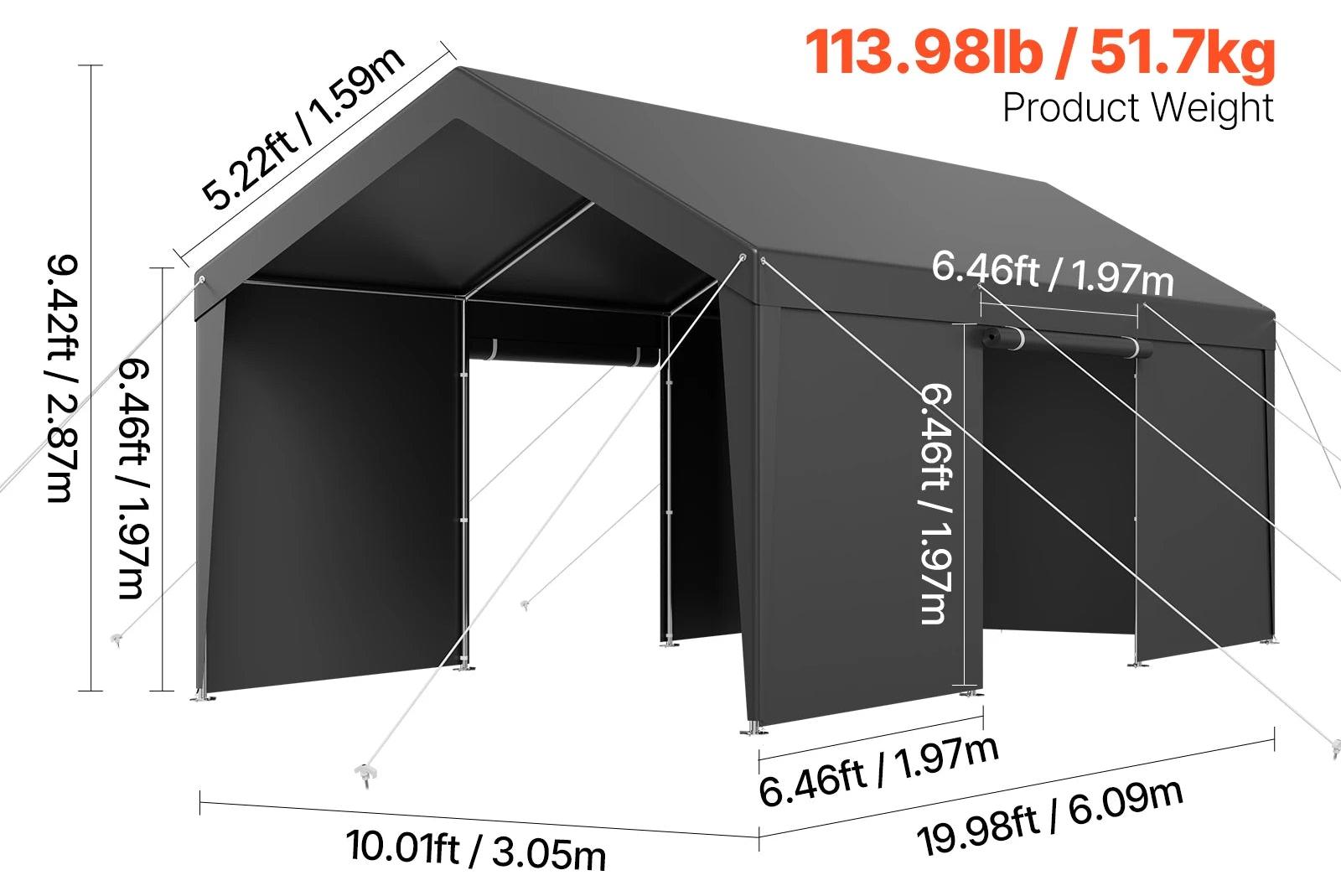
Carport - Überdachung - Garage - Außenbereich - Schutz - Verzinkter StahlPlatz für alle Ihre Fahrzeuge und mehr: die geräumige Carport-Überdachung. Suchen Sie eine flexible, stabile und langlebige Überdachung für Ihr Auto, Boot oder andere Gegenstände im Freien? Diese Carport-Überdachung bietet eine Fläche von stolzen 3,6 x 6 Metern, sodass Sie mehrere Fahrzeuge oder große Gegenstände vor Wind und Wetter schützen können. Dank des durchdachten Designs passt sie perfekt zu Familien oder Hobbyisten, die zusätzlichen Stauraum oder einen Arbeitsplatz im Freien benötigen. Schützen Sie Ihr Eigentum vor jedem Wetter. Mit einem stabilen Rahmen aus verzinktem Stahl und einer wasser- und UV-beständigen Plane sind Sie optimal geschützt. Regen, starke Sonne oder Staub haben keine Chance, Ihrem Auto oder Ihren Materialien Schaden zuzufügen. So bleiben alle Gegenstände länger schön und trocken, unabhängig von der Jahreszeit. Vielseitig und einfach zu bedienen. Die abnehmbaren Seitenteile mit Reißverschluss sorgen für optimale Belüftung und Schutz. Sie können selbst entsch742,99 €*Versand: 0,00 €Sichere Weiterleitung zum Anbieter
-
Wie kann ich in LibreOffice Seitennummern als Standard einrichten?
Um Seitennummern als Standard in LibreOffice einzurichten, öffnen Sie das Programm und gehen Sie zu "Format" > "Seite". Klicken Sie auf die Registerkarte "Kopfzeile" oder "Fußzeile" und aktivieren Sie das Kontrollkästchen "Kopfzeile" oder "Fußzeile" anzeigen. Klicken Sie dann auf "Einfügen" > "Seitennummer" und wählen Sie die gewünschte Position und Formatierung der Seitennummer aus. Klicken Sie abschließend auf "OK", um die Änderungen zu speichern. **
-
Wie fügt man Seitennummern in ein Word-Dokument ein?
Um Seitennummern in ein Word-Dokument einzufügen, klicke auf "Einfügen" in der Menüleiste. Wähle dann "Seitenzahl" aus und entscheide, ob du die Seitenzahl oben oder unten auf der Seite platzieren möchtest. Du kannst auch das Format und den Startpunkt der Seitennummerierung anpassen. **
-
„Wie kann ich Seitennummern in einem Word-Dokument hinzufügen?“
Um Seitennummern in einem Word-Dokument hinzuzufügen, klicke auf "Einfügen" in der Menüleiste. Wähle dann "Seitenzahl" aus und entscheide, wo die Seitenzahl platziert werden soll. Du kannst auch das Format und den Stil der Seitenzahl anpassen. **
-
Wie kann man die ersten Seitennummern in OpenOffice unsichtbar machen?
Um die ersten Seitennummern in OpenOffice unsichtbar zu machen, kannst du folgende Schritte befolgen: Klicke auf "Einfügen" in der Menüleiste, dann auf "Felder" und wähle "Seitennummer". Wähle die Option "Format" und setze das Häkchen bei "Erste Seite anders". Klicke dann auf "OK" und die ersten Seitennummern werden unsichtbar. **
Ähnliche Suchbegriffe für Seitennummern
-
Wie kann man die ersten Seitennummern in OpenOffice unsichtbar machen?
Um die ersten Seitennummern in OpenOffice unsichtbar zu machen, kannst du folgende Schritte befolgen: 1. Klicke auf "Einfügen" in der Menüleiste und wähle "Fußzeile" aus. 2. Klicke mit der rechten Maustaste in die Fußzeile und wähle "Einfügen" und dann "Feldbefehl" aus. 3. Wähle im Feldbefehl-Fenster den Befehl "Seitennummer" aus und aktiviere die Option "Ohne Formatierung". 4. Klicke auf "Einfügen" und dann auf "Schließen", um die Fußzeile zu schließen. Dadurch werden die ersten Seitennummern unsichtbar. **
-
Wie kann ich in Open Office Seitennummern ohne Fußzeile einfügen?
In Open Office kannst du Seitennummern ohne Fußzeile einfügen, indem du die Kopfzeile verwendest. Gehe dazu zu "Einfügen" > "Kopfzeile" und wähle eine der verfügbaren Kopfzeilen aus. Klicke dann auf das Symbol "Seitennummer einfügen" in der Symbolleiste, um die Seitennummer in der Kopfzeile einzufügen. **
-
Wie kann ich in einem Dokument Seitennummern hinzufügen und formatieren?
In Microsoft Word kannst du Seitennummern hinzufügen, indem du auf "Einfügen" klickst, dann auf "Seitenzahl" gehst und das gewünschte Format auswählst. Du kannst die Seitennummerierung auch anpassen, indem du auf "Seitenzahl formatieren" klickst und dort die gewünschten Einstellungen vornimmst. Zusätzlich kannst du die Seitennummerierung auch auf bestimmten Seiten ausblenden oder mit verschiedenen Formaten versehen. **
-
Warum ESD Schutz?
ESD-Schutz ist wichtig, um elektronische Bauteile vor Schäden durch elektrostatische Entladungen zu schützen. Diese Entladungen können unbemerkt auftreten und zu Fehlfunktionen oder Ausfällen von elektronischen Geräten führen. Durch geeignete Maßnahmen wie ableitende Arbeitsplätze, antistatische Kleidung und ESD-geschützte Verpackungen können diese Risiken minimiert werden. Ein effektiver ESD-Schutz trägt somit dazu bei, die Zuverlässigkeit und Langlebigkeit elektronischer Komponenten zu gewährleisten und somit Kosten durch Reparaturen oder Austausch zu vermeiden. Letztendlich ist ESD-Schutz ein wichtiger Bestandteil der Qualitätskontrolle und des Risikomanagements in der Elektronikindustrie. **
* Alle Preise verstehen sich inklusive der gesetzlichen Mehrwertsteuer und ggf. zuzüglich Versandkosten. Die Angebotsinformationen basieren auf den Angaben des jeweiligen Shops und werden über automatisierte Prozesse aktualisiert. Eine Aktualisierung in Echtzeit findet nicht statt, so dass es im Einzelfall zu Abweichungen kommen kann. ** Hinweis: Teile dieses Inhalts wurden von KI erstellt.